.png)
Зарядка ILUMA от USB компьютера или розетки
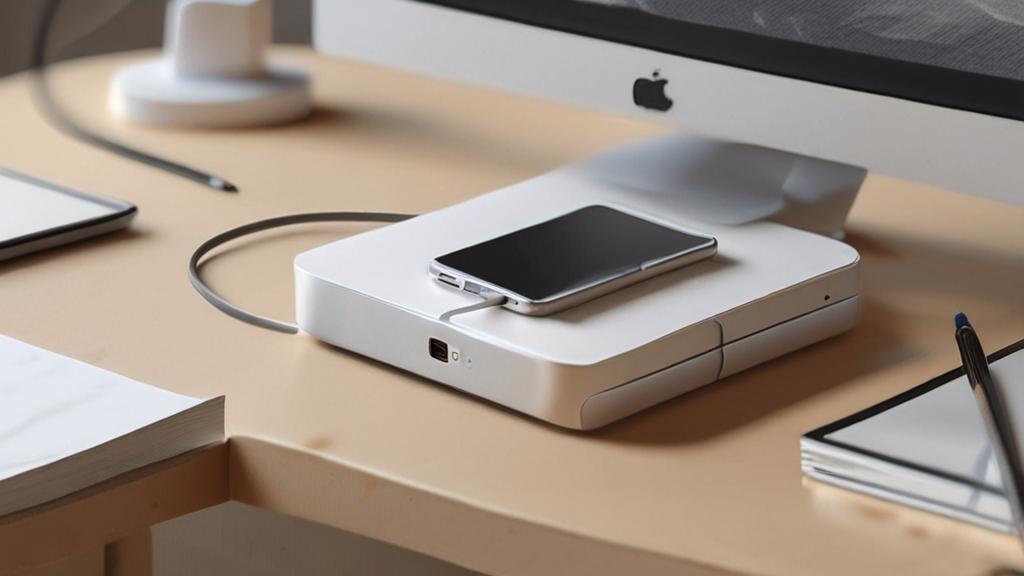
Пошагово сравниваем питание зарядного кейса ILUMA от USB-порта компьютера и сетевого адаптера: что проверить по LEDs, кабелю, контактам и отклику.
Сначала определите устройство
Проверьте, что именно вы подключаете: держатель, зарядный кейс или моноблок. У ILUMA с кейсом питание обычно подается в USB-C разъем кейса, а держатель заряжается уже внутри по контактам, а не напрямую от компьютера.
Сверьте название модели в руководстве или на упаковке, если поведение индикаторов отличается. У разных версий ILUMA число LEDs, схема индикации и реакция на reset sequence могут не совпадать, поэтому ориентироваться лучше на руководство именно вашей модели.
- Для сценария «компьютер против розетки» сравнивают прежде всего зарядный кейс или моноблок, а не сам держатель.
- ILUMA использует индукционный нагрев; советы для старых blade-based устройств к этой проверке не подходят.
Сравните два источника
Подключите один и тот же USB-C кабель сначала к USB-порту компьютера, затем к сетевому адаптеру. Если от розетки LEDs загораются сразу, а от ПК есть задержка, мигание или отсутствие отклика, причина часто в ограничении порта, спящем режиме USB или нестабильном контакте.
Проверьте тип порта на компьютере: фронтальный разъем корпуса, мониторный USB-хаб и док-станция чаще дают менее предсказуемое питание, чем основной порт ноутбука. Для чистого сравнения используйте прямое подключение без удлинителя и без второго кабеля.
- Одинаковый кабель в двух сценариях помогает исключить неисправность самого кабеля.
- Розетка обычно удобнее для быстрой проверки отклика, компьютер — для выявления прерывистого питания.
Проверьте признаки зарядки
Наблюдайте за LEDs и вибрацией сразу после подключения. Нормальный признак — краткая индикация питания на кейсе или моноблоке; если индикатор появляется и гаснет при малейшем движении USB-C штекера, сначала исключайте люфт разъема или износ кабеля.
Установите держатель в зарядный кейс и проверьте второй этап: должен появиться отдельный признак зарядки держателя по контактам. Если кейс питается от розетки или ПК, но держатель не заряжается, осмотрите посадку, магнитную фиксацию и чистоту контактной группы.
- Если кейс заряжается, а держатель нет, проблема обычно не в источнике питания, а в контактах или посадке держателя.
- Если нет никакой индикации ни от ПК, ни от розетки, проверяйте USB-C кабель, разъем и reset sequence по manual.
Типичные ошибки и вывод
Не делайте вывод по одному порту компьютера или одному адаптеру. Рабочая проверка состоит из шагов: 1) другой USB-C кабель, 2) другой сетевой адаптер, 3) другой USB-порт без хаба, 4) повторная установка держателя в кейс, 5) reset sequence по инструкции модели.
Фиксируйте результат по трем критериям: стабильность подключения, скорость появления LEDs и удобство диагностики. Для ежедневной зарядки розетка обычно предсказуемее, а компьютер полезнее как тестовый сценарий, когда нужно поймать прерывания питания или странное поведение порта.
- Частая ошибка — проверять только внешний LED кейса и не смотреть, начал ли заряжаться сам держатель внутри.
- Если после reset sequence и замены кабеля поведение не меняется, сохраняйте модель устройства и описание индикации для обращения в поддержку или сервисный канал региона.
.png)
.png)
.png)
.png)